2011年6月28日 星期二

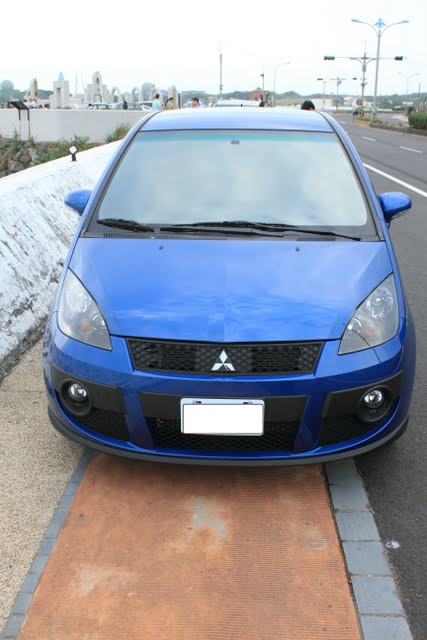
My Mitsubishi COLT PLUS IO 2011

Swift想買車的念頭,應該從去年就開始了,最近終於牽了Colt Plus IO

我大概比較了TOYOTA YARIS、HONDA FIT、Ford Fiesta、Ford Focus 5D、Mazada3 5D、Mazada2、Mitsubishi Fortis IO、Mitsubishi Colt Plus IO

基於CP值,還有各個業務給我的感覺,我選了COLT PLUS IO

這是在車廠還沒牽出去的樣子


COLT PLUS IO有兩個版本,因為我不想要有天窗,所以選的是勁速版

我是在中和順益牽的,地址是:新北市中和區中正路912號

檢視較大的地圖

Mitsubishi其實有很多間,選這間是因為展示中心跟保養廠在一起,而且就在我家附近,未來要保養等比較方便,另外一個原因就是跟業務聊得來


幫我服務的業務-佳宸(左),人真的很好,也很專業很細心,不太會要你安裝一些沒必要的東西,反而會幫客戶省錢,抱歉因為鏡頭有點起霧,所以拍起來濛濛的


來看一些車車的細節好了,大燈,勁炫版的有HID,我的沒有


下面是加裝的霧燈


尾燈


下面的是後霧燈,現在的車大多後霧燈是用紅色的


輪胎,IO版是15吋運動化輪胎


抬頭顯示器我忘記拍了,會有車速提醒,還蠻好用的,這個是紫外線感應


內裝的部份我沒有拍太多

方向盤

原本有送DVD影音,但因為我不想要,所以就折現抵掉,我很怪吧!我只想要有音響就好


儀表板


其實不太會看這裡面的東西,除了排檔跟一發動會稍微看一下,車速我都還是看抬頭顯示器


6速SPORTS-MODE手自排


 手煞車以及後面多一個飲料架


運動座椅,包覆性還不錯


電折後視鏡控制、霧燈控制、書報架以及飲料架


會選這台車的主要原因之一是因為後面置物空間很大


隔板還可以下降


其實後座還可以放倒,就變得超大,但是我沒有拍


這台車的迴轉半徑真的超小,只要4.7m,而Honda Fit則是4.9m
另外油耗也超低,跟YARIS沒差多少,大約是16.5~16.8 km/L
其他還有很多很棒的地方,就允許我偷懶不做介紹

來看一些其他的照片


感謝帥哥傑,牽車第一天陪我跑北海岸


閃光燈出力不夠,看來以後要帶棚燈


正在看夕陽的小Co


第二天也去了永安漁港看夕陽


看夕陽的人超多的


以上分享,改天糾團出去玩啊!

2011年6月27日 星期一

[.Net] C#的註解方式以及XML的說明文件

這篇是延續上一篇,要使用Sandcastle產生HelpDoc,必須先在C#中產生XML說明文件(VB.Net也可以用同樣的方法,只是註解寫法有 點不一樣),而Sandcastle則利用這樣的說明文件去產生HelpDoc,這篇由C#的註解方式講起,簡單說明該如何產生XML說明文件


C#的註解方式以及XML的說明文件
C#提供了兩種註解方法,跟C以及JAVA蠻類似的
單行註解用 //註解
多行則是用
/*
註解
*/

但是以上註解是幫助用來讓Programer了解程式邏輯,只有能看到Source Code的人看得到這些註解,

如果我們要提供API或者library給別人呼叫,就必須提供類似Javadoc的API說明文件,這樣使用者才

會知道這些API的使用方法,以及傳入傳出的參數,而C#的XML註解就可以達到這個功能

C#的XML文件註解方式主要是在souce code中以一般註解的方式加入特定的標籤<tag>,在.Net

Project Build up時,及會同時產生說明文件

大致寫法如下:
/// <summary>
/// Test Project
/// </summary>
public class Test
{
    /// <summary>
/// Add two number
/// </summary>
/// <param name="i">1st add number</param>
/// <param name="j">2nd add number</param>
/// <returns>sum</returns>
    public int add(int i, int j){
....
    }
}

另外也可以寫成這樣用多行註解的形式
/** 
<summary>
Test Project
</summary>
*/

多行註解還有很多方式可以用,但是給他有點複雜,詳細可以參考 MSDN裡面的文件標籤的分隔符號 (C# 程式設計手冊)
http://msdn.microsoft.com/zh-tw/library/5fz4y783(v=VS.80).aspx


上面Sample Code用到的Tag
<summary>description</summary>

<summary> 標記應用於描述型別或型別成員。使用 <remarks> 為型別描述加入補充資訊。
<summary> 標記的內容會是 IntelliSense 中有關型別資訊的唯一來源,也會在物件瀏覽器中顯示。


<param name='name'>description</param>
參數 name 為方法參數的名稱。以雙引號 (" ") 將名稱括起來。

<param> 標記應使用於方法宣告的註解中,以描述該方法其中之一的參數。
<param> 標記的文字將會顯示在 IntelliSense、物件瀏覽器和程式碼 Web 註解報告中。

<returns>description</returns>

<returns> 標記應使用於方法宣告的註解來描述傳回值。


上述的標籤可以參考 MSDN建議使用的文件註解標籤 (C# 程式設計手冊)
http://msdn.microsoft.com/zh-tw/library/5ast78ax(v=VS.80).aspx

最後Project要Build前要在Properties中加入指定輸出XML 以下圖例VS2010


例子:
/// <summary>
/// Hello Example
/// </summary>
/// <remarks>
/// Copyright (C) Microsoft Corporation.  All rights reserved.
/// </remarks>

public class Hello1
{

    /// <summary>
    /// Main Function, not a method
    /// </summary>
    /// <returns>system print out, no return</returns>
    public static void Main()
    {
      
        Hello1 he1 = new Hello1();
        he1.rt_add(1, 2);
        System.Console.WriteLine("Hello, World!");
    }

    /// <summary>
    /// Add method
    /// </summary>
    /// <param name="i">1st num for adding</param>
    /// <param name="j">2nd num for adding</param>
    /// <returns>return 1st num + 2nd sum</returns>
    public int rt_add(int i,int j)
    {
        return i + j;
    }
}

產生出來的結果:
<?xml version="1.0" ?> 
<doc>
    <assembly>
<name>HelloWorld1</name> 
    </assembly>
    <members>
<member name="T:Hello1">
<summary>Hello Example</summary> 
<remarks>Copyright (C) Microsoft Corporation. All rights reserved.</remarks> 
    </member>
    <member name="M:Hello1.Main">
<summary>Main Function, not a method</summary> 
<returns>system print out, no return</returns> 
    </member>
    <member name="M:Hello1.rt_add(System.Int32,System.Int32)">
<summary>Add method</summary> 
<param name="i">1st num for adding</param> 
<param name="j">2nd num for adding</param> 
<returns>return 1st num + 2nd sum</returns> 
    </member>
    </members>
</doc> 

接著再利用XML以及exe或dll就可以在Sandcastle中產生HelpDoc (.chm)

延伸閱讀:

[Sandcastle V2.6] 使用Sandcastle Help File Builder V1.9 製作Help Doc (VS.NET)

最近因為專案要用.Net solution,利用Sandcastle製作Help Doc,由於網路上能找得的說明文章都是舊版的,介面等等有點不一樣,所以Seven在研究之後乾脆自己寫一篇。Sandcastle是一個 Microsoft提出的套件,當初好像為了取代NDOC,這個套件可以用來產生.chm或者WebBase的說明文件,有點像是Javadoc,但是由 於Sandcastle只有命令提示模式,所以需要Sandcastle Help File Builder來提供GUI介面,讓使用者可以更方便操作

需要安裝的元件如下:


Sandcastle June 2010 Release (V2.6.1062.1)
http://sandcastle.codeplex.com/

Sandcastle Help File Builder Jul 7 2010 Release (SHFB V1.9.1.0)
http://shfb.codeplex.com/
這個版本會refer上面V2.6.1062.1,如果上面Sandcastle是舊版的話就會Build Project失敗


HTML Help Workshop(for Building .chm)
http://msdn.microsoft.com/en-us/library/ms669985.aspx

.NET Framework 3.5 SP1 如果有裝VS.net應該都會有這個,裝2010的話應該會是V4.0版

MS Help 2 compiler (for building MS Help 2 .HxS) VS2005 VS2008要下載安裝SDK,如果當初安裝VS的時候有裝就不用再下載
VS2005 SDK 或者
VS2008 SDK

VS2010則在安裝時候就會一並安裝了,所以不用

如果是VS2005或者VS2008,裡面會包含舊版的Sandcastle,請檢查環境變數
DXROOT指到新安裝的目錄 ex C:\Program Files\Sandcastle
[更改環境變數需要重開機才會生效]

測試你安裝的SandCastle Help File Builder是否可正常使用

1.打開SandCastle

2.New一個Project

3.在Project Explorer中[Documentation Sources]滑鼠右鍵[Add Documentation Resource]
選取sample file中的檔案做測試,加入下面兩個檔案
C:\Program Files\Sandcastle\Examples\Sandcastle\test.dll
C:\Program Files\Sandcastle\Examples\Sandcastle\comments.xml (這個要加,不然會沒有說明)

4.按Save,接著Documentation中[Build Project]
如果順利build完沒有Error
最後要出現Build complete successfully at.....

5.[Documation]->[View Help File]應該就會看到Help File
C:\Program Files\Sandcastle\Examples\Sandcastle\test.cs對照一下


因為這個Increment有overloading,所以有兩個method以及註解


這樣就表示Sandcastle Help File Builder可正常使用

延伸閱讀:
[.Net] C#的註解方式以及XML的說明文件

PRADA 男用 側背包

這是意外收到的禮物,就趕緊記錄下來

因為Swift對於Prada實在不熟,所以沒太多細節可介紹,就純看圖吧!(其實Swift有找到Prada的故事,但是翻譯得不好,改天Seven心血來潮在翻譯給大家)


棉布的防塵套


扣環細節


所有金屬部件都有小小的PRADA字樣


據說是不是A貨要看這個標牌,暗藏玄機


細節的PRADA字樣


拉鍊細節


內部細節


保證卡


這個包感覺蠻大的,好像也很耐用,我想應該是超低調的,不認真看應該不知道是PRADA
像LV就比較招搖一點

以上不專業分享

延伸閱讀: